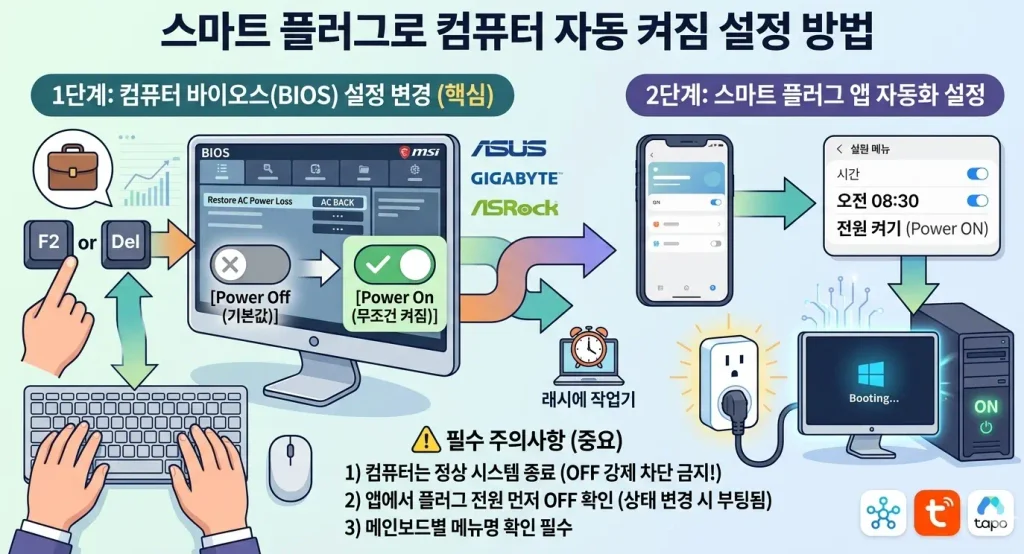
스마트 플러그를 활용하여 컴퓨터를 자동으로 켜지게 설정하려면 스마트폰 앱을 통한 원격 전원 공급 과정과 메인보드의 전원 복구 기능을 유기적으로 연동해야 합니다.
💡 스마트 플러그 자동 부팅 원리 요약
- 원격 제어 경로: 스마트폰 앱의 신호가 클라우드 서버와 Wi-Fi 공유기를 거쳐 스마트 플러그 내부의 릴레이 스위치를 작동시킵니다.
- 핵심 감지 메커니즘: 플러그 전원이 차단되었다가 공급될 때 메인보드가 전류 유입을 인식하여 본체를 자동으로 부팅시킵니다.
스마트 플러그의 기본적인 작동 원리와 On/Off 과정은 어떻게 이루어지는가?
- 사용자가 스마트폰 앱에서 전원 켜기 버튼을 누르면 해당 명령 신호가 통신망을 거쳐 제조사의 클라우드 서버로 전달됩니다.
- 클라우드 서버는 가정 내 Wi-Fi 공유기를 경유하여 스마트 플러그에 무선 신호를 전송합니다.
- 신호를 받은 스마트 플러그 내부의 릴레이 스위치가 작동하면서 물리적인 전류 흐름이 시작됩니다.
전류만 통할 때 컴퓨터가 자동으로 켜지는 AC Power Loss 원리는 무엇인가?
일반적인 컴퓨터는 콘센트 전원이 연결돼도 본체의 전원 버튼을 직접 눌러야 부팅되지만, 메인보드 설정을 변경하면 전원 인가 순간을 부팅 신호로 오인하도록 유도할 수 있습니다.
| 컴퓨터 전원 상태 | 정전 또는 전원 차단 후 재공급 시 작동 방식 |
| 일반 컴퓨터 설정 | 전기가 다시 들어와도 기기 보호를 위해 안전한 대기 상태를 유지합니다. |
| 메인보드 설정 변경 후 | 전기가 다시 들어온 것을 메인보드가 감지하고 본체 전원을 스스로 올립니다. |
컴퓨터 메인보드 바이오스에서 어떤 항목을 변경해야 하는가?
본체 전원을 직접 누르지 않고 전류 공급만으로 부팅을 유도하려면 메인보드 전원 관리 메뉴에 접근하여 제조사별 설정을 조정해야 합니다.
| 메인보드 제조사 | 바이오스 진입 경로 및 메뉴 이름 | 설정 변경 값 |
| ASUS (아수스) | Advanced ➡️ APM Configuration ➡️ Restore AC Power Loss | Power On |
| MSI | Advanced ➡️ Power Management Setup ➡️ Restore AC Power Loss | Power On |
| GIGABYTE (기가바이트) | Settings ➡️ Platform Power ➡️ AC BACK | Always On |
| ASRock (애즈락) | Advanced ➡️ Chipset Configuration ➡️ Restore on AC/Power Loss | Power On |
스마트 플러그 앱에서 자동 켜짐 일정을 어떻게 구성하는가?
- 스마트폰에 설치된 전용 어플리케이션을 실행하여 보유 중인 스마트 플러그 기기를 연동합니다.
- 앱 내 설정 메뉴에서 특정 요일과 시간에 전원이 공급되도록 타이머 및 스케줄 기능을 활성화합니다.
- 메인보드 바이오스 설정이 완료된 상태에서 스마트 플러그의 전원이 차단되었다가 지정된 시간에 다시 켜지도록 설정합니다.
- 전류가 흐르는 순간 메인보드가 신호를 감지하여 자동으로 컴퓨터 운영체제 부팅이 진행되는지 테스트합니다.
스마트 플러그 자동 부팅 설정 시 반드시 유의해야 할 사항은 무엇인가?
- 컴퓨터가 켜져 있는 상태에서 스마트 플러그 전원을 원격으로 차단하면 강제로 플러그를 뽑는 것과 같아 부품이 손상될 수 있으므로 반드시 윈도우 시스템 종료를 먼저 실행합니다.
- 스마트 플러그가 꺼진 상태에서 켜질 때의 전류 유입을 감지하므로, 컴퓨터를 정상 종료한 뒤에는 앱에서 플러그 전원도 미리 꺼두어야 다음 자동 켜짐이 정상 작동합니다.
- 멀티탭에 대기 전력이 높은 가전제품을 함께 물리거나 허용 용량을 초과하면 과열 위험이 있으므로 단독 연결을 권장합니다.
- 메인보드 제조사와 버전에 따라 바이오스 메뉴 이름이 미세하게 다를 수 있으므로 부팅 화면 진입 시 해당 모델의 매뉴얼을 참고합니다.
💡 스마트 플러그를 효율적으로 활용하면 원격으로 지정된 시간에 컴퓨터를 자동으로 켜고 스마트한 작업 환경을 구축할 수 있습니다.